
Sommaire
Avant de redémarrer : noter le symptôme1. Fermer complètement IPTV Smarters Pro2. Redémarrer le routeur et attendre la synchronisation3. Redémarrer la Smart TV, la box ou le Firestick4. Relancer l’application et tester progressivementQuand le redémarrage ne suffit pasPourquoi l’ordre des redémarrages est importantDocumenter le résultat pour éviter les essais en boucleErreurs fréquentes pendant le redémarrageAvant de redémarrer : noter le symptôme
Notez le message d’erreur, l’heure et l’action qui a déclenché le problème. Vérifiez si Internet fonctionne sur un autre appareil. Cette information permet de savoir si le problème concerne tout le réseau ou uniquement l’application.
Fermez les téléchargements et sauvegardez vos identifiants si vous prévoyez de modifier les données de l’application.
1. Fermer complètement IPTV Smarters Pro
Quittez l’application au lieu de revenir simplement à l’écran d’accueil. Sur Android, utilisez Forcer l’arrêt si elle reste bloquée. Sur Smart TV, éteignez complètement l’appareil si le système ne propose pas cette option.
Attendez quelques secondes pour que les connexions en cours se ferment. Ne relancez pas immédiatement.
2. Redémarrer le routeur et attendre la synchronisation
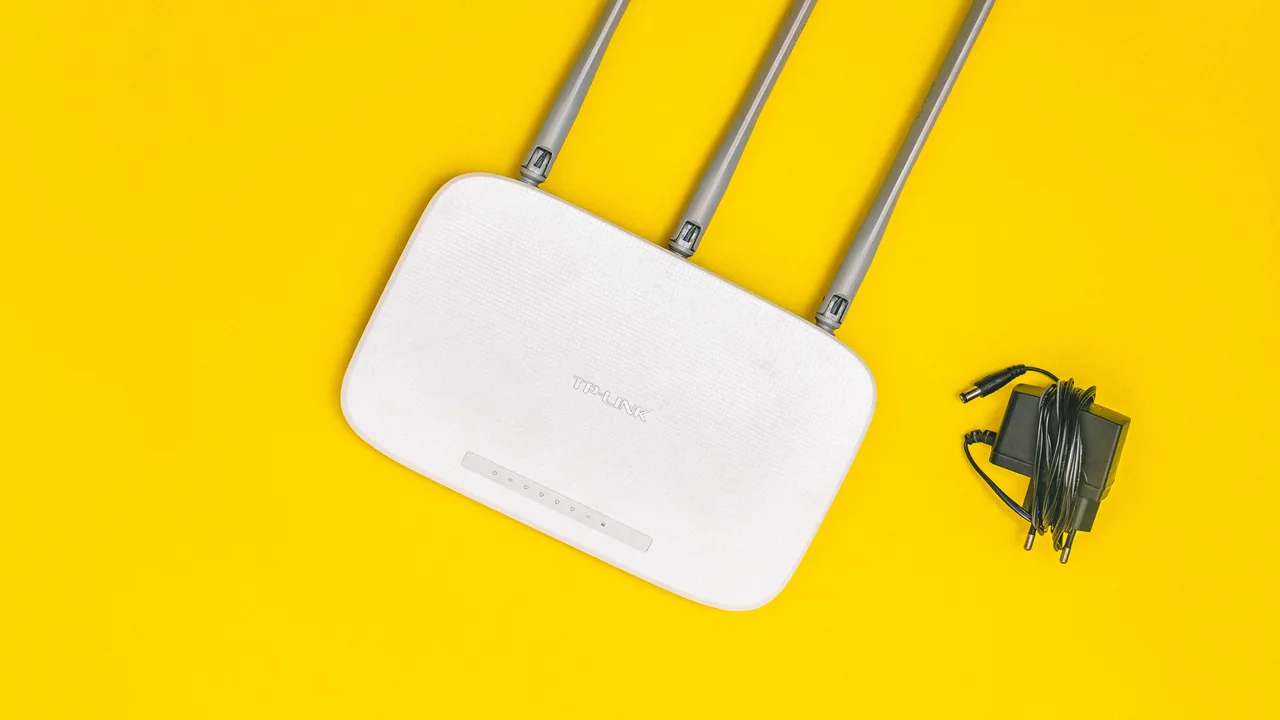
Débranchez le routeur pendant environ trente secondes, puis rebranchez-le. Attendez que les voyants Internet et Wi-Fi retrouvent leur état normal. Selon le fournisseur, cette étape peut prendre plusieurs minutes.
Ne redémarrez pas le routeur à répétition. Une synchronisation interrompue peut prolonger l’indisponibilité.
3. Redémarrer la Smart TV, la box ou le Firestick
Une fois Internet rétabli, redémarrez l’appareil de lecture. Ce redémarrage renouvelle l’adresse réseau et libère la mémoire. Si possible, utilisez la commande Redémarrer plutôt qu’un simple mode veille.
Vérifiez ensuite que l’appareil affiche correctement la date et l’heure. Une heure incorrecte peut perturber certaines connexions sécurisées.
4. Relancer l’application et tester progressivement
Ouvrez IPTV Smarters Pro, attendez la fin du chargement puis testez un seul contenu. Changez ensuite de catégorie et vérifiez l’EPG. Ne lancez pas plusieurs actions simultanément.
Si le problème revient, comparez Wi-Fi et Ethernet, puis vérifiez le cache et la version de l’application.
Quand le redémarrage ne suffit pas
Si Internet fonctionne mais que les accès sont refusés, vérifiez l’URL, le nom d’utilisateur, le mot de passe et la date d’expiration. Si plusieurs appareils présentent la même erreur, notez les résultats.
Contactez le support avec les informations précises plutôt qu’un simple message indiquant que rien ne marche. Le modèle de l’appareil et l’ordre des tests accélèrent le diagnostic.
Pourquoi l’ordre des redémarrages est important
Le routeur fournit l’adresse réseau et la connexion Internet aux autres appareils. S’il n’est pas complètement synchronisé quand la box ou la Smart TV redémarre, celles-ci peuvent se connecter trop tôt et conserver une adresse temporaire ou un accès incomplet. Rétablissez donc le réseau en premier, puis l’appareil, puis l’application.
Amazon recommande aussi de passer par la commande système lorsque cela est possible ; sa page officielle explique comment redémarrer une Fire TV Smart TV. Un vrai redémarrage est plus efficace qu’un simple retour à l’écran d’accueil.
Documenter le résultat pour éviter les essais en boucle
Après chaque étape, notez ce qui change : temps de chargement, message d’erreur, qualité Wi-Fi et fonctionnement d’autres applications. Si la même erreur réapparaît exactement, ne recommencez pas dix fois la même opération. Passez au contrôle suivant : identifiants, date d’expiration, cache ou disponibilité du service.
Si le réseau semble instable, comparez les méthodes décrites dans Wi-Fi ou Ethernet pour IPTV Smarters Pro. Si l’application reste lente après le redémarrage, consultez les causes d’un démarrage lent.
Lorsque vous contactez le support, fournissez le modèle de l’appareil, l’heure du test et les étapes déjà réalisées. Notre checklist avant de contacter le support IPTV Smarters Pro permet d’obtenir une réponse plus rapide et plus précise.
Erreurs fréquentes pendant le redémarrage
Ne débranchez pas tous les équipements en même temps sans noter leur rôle. Certains boîtiers mettent plusieurs minutes à retrouver Internet, et une box TV peut afficher une connexion Wi-Fi avant que l’accès extérieur soit réellement disponible. Attendez que les voyants du routeur soient stables, puis vérifiez une page web avant de relancer l’application.
Évitez aussi le redémarrage d’usine. Une réinitialisation complète efface le nom du réseau, le mot de passe Wi-Fi et les réglages du fournisseur d’accès ; elle n’est pas nécessaire pour un simple incident de lecture. Utilisez-la seulement sur instruction de votre opérateur.
Si le problème se reproduit tous les jours, notez l’heure et les appareils connectés. Une coupure régulière peut correspondre à une saturation, une mise à jour planifiée ou un équipement qui redémarre automatiquement. Ces informations sont plus utiles au support qu’une série de redémarrages non documentés.
Checklist pratique
- Noter le message avant toute action
- Fermer l’application complètement
- Attendre la synchronisation du routeur
- Redémarrer ensuite l’appareil
- Tester un seul contenu à la fois
Besoin d’un abonnement compatible IPTV Smarters Pro ?
Choisissez une formule adaptée à votre appareil et recevez une aide simple pour la configuration. Contactez-nous sur WhatsApp pour vérifier la compatibilité avant de commander.
FAQ
Combien de temps débrancher le routeur ?
Environ trente secondes suffisent généralement, puis attendez la synchronisation complète.
Dois-je redémarrer la box avant le routeur ?
Non. Rétablissez d’abord le réseau, puis redémarrez l’appareil de lecture.
Le mode veille suffit-il ?
Pas toujours. Utilisez une vraie commande Redémarrer ou coupez l’alimentation si nécessaire.
Pourquoi vérifier l’heure de l’appareil ?
Une date ou une heure incorrecte peut perturber les connexions sécurisées.
Que faire si les accès sont toujours refusés ?
Vérifiez les identifiants et la date d’expiration, puis contactez le support avec le message exact.