
Sommaire
Comprendre les quatre mesures importantesTester sur le bon appareil et au bon momentInterpréter les résultats sans seuil magiqueIsoler un problème de Wi-FiRepérer la saturation par les autres appareilsCréer un journal de diagnostic utileChoisir l’action selon le résultatComprendre les quatre mesures importantes
Le débit descendant indique la quantité de données reçues chaque seconde. Le ping ou latence mesure le temps aller-retour d’un petit paquet. Le jitter représente la variation de cette latence d’une mesure à l’autre. La perte de paquets indique qu’une partie des données n’arrive jamais ou doit être retransmise. Pour un flux vidéo, une latence modérée mais régulière est souvent plus confortable qu’une latence faible qui varie fortement.
La latence chargée est également utile : elle mesure la réactivité lorsque la connexion télécharge déjà des données. Une ligne peut afficher un bon ping au repos et devenir très lente dès qu’un autre appareil lance une sauvegarde. Cloudflare explique ces notions dans sa documentation sur les métriques de qualité de connexion.
Tester sur le bon appareil et au bon moment
Effectuez le test depuis la box, le téléviseur ou un appareil placé au même endroit. Un résultat obtenu sur un téléphone à côté du routeur ne décrit pas la qualité du Wi-Fi derrière la télévision. Fermez temporairement les téléchargements, notez le résultat au repos, puis recommencez pendant que le réseau est utilisé normalement.
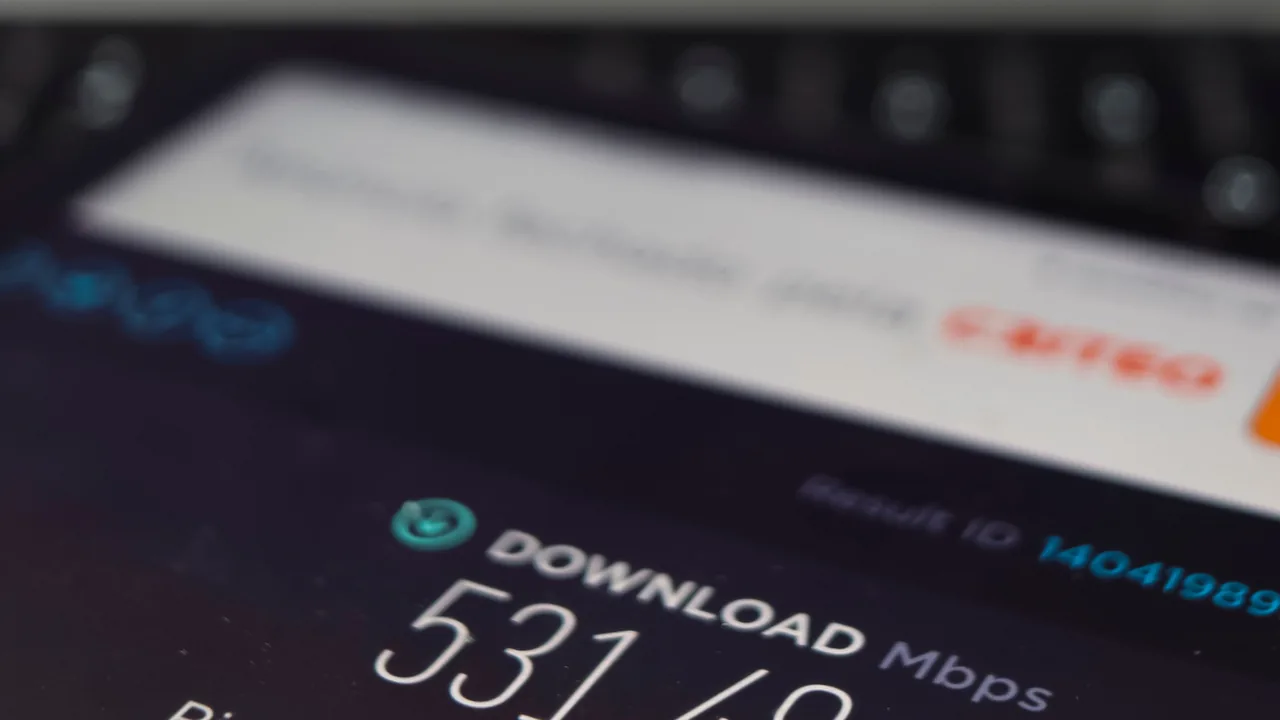
Réalisez plusieurs mesures : une en journée, une à l’heure où les coupures apparaissent et une en connexion Ethernet si possible. Le site Cloudflare Speed Test affiche débit, latence, jitter et perte de paquets. Gardez des captures avec l’heure pour comparer objectivement au lieu de vous fier à une seule mesure.
Interpréter les résultats sans seuil magique
Il n’existe pas un seuil universel valable pour tous les services. Comme repères pratiques, une perte de paquets devrait idéalement rester nulle, le jitter devrait être faible et la latence ne devrait pas bondir de manière importante lorsque la ligne est chargée. Une perte même faible mais continue peut provoquer des artefacts ou des arrêts, surtout si le lecteur dispose de peu de tampon.
Comparez surtout la régularité. Si le ping passe de 20 ms à plusieurs centaines de millisecondes pendant un téléchargement, le routeur peut souffrir de congestion ou de bufferbloat. Si le résultat est bon en Ethernet mais mauvais en Wi-Fi, le problème se situe dans la liaison sans fil. Notre comparatif Wi-Fi ou Ethernet pour IPTV Smarters Pro vous aide à choisir la solution adaptée.
Isoler un problème de Wi-Fi
Le Wi-Fi partage le temps d’antenne entre les appareils et subit les murs, les réseaux voisins et les interférences. Testez les bandes 2,4 GHz et 5 GHz lorsque la box les propose. Le 5 GHz offre souvent plus de débit à courte distance ; le 2,4 GHz traverse mieux les obstacles mais peut être plus encombré. Évitez de cacher le routeur dans un meuble ou derrière des objets métalliques.
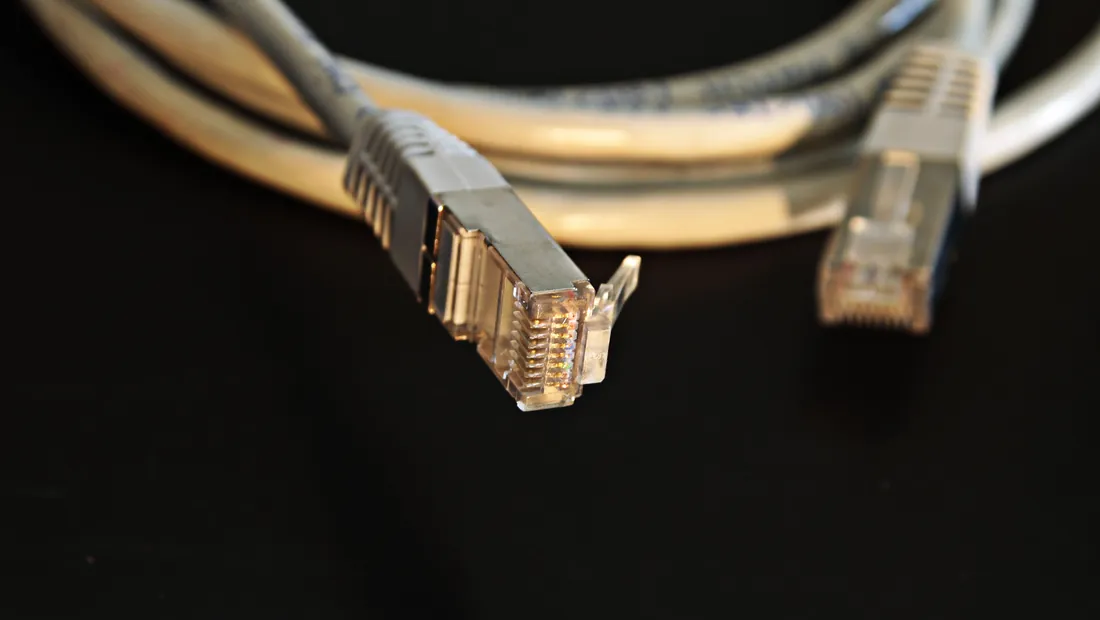
Déplacez temporairement la box IPTV ou le routeur pour voir si le jitter diminue. Si le problème survient le soir, comparez les résultats avec notre liste de vérifications pour réduire les coupures en soirée. Un répéteur mal placé peut ajouter un saut radio et aggraver la latence ; un point d’accès câblé est généralement plus prévisible.
Repérer la saturation par les autres appareils
Lancez un test pendant qu’un ordinateur envoie des fichiers dans le cloud ou qu’une console télécharge un jeu. Si la latence chargée explose, activez une gestion de file d’attente ou une priorité multimédia si le routeur la propose. Limitez aussi les synchronisations automatiques pendant les heures de visionnage.
Ne confondez pas ce phénomène avec un manque de débit brut. Une fibre rapide peut rester instable si un équipement monopolise les files d’attente. À l’inverse, une connexion modeste mais bien gérée peut lire correctement un flux adapté. Consultez notre guide sur la connexion nécessaire en HD et 4K pour rapprocher la qualité vidéo du débit réellement disponible.
Créer un journal de diagnostic utile
Notez la date, l’heure, l’appareil, le type de connexion, le débit, la latence au repos, la latence chargée, le jitter et la perte. Ajoutez le symptôme observé : gel de l’image, cercle de chargement, baisse de qualité ou application figée. Trois ou quatre relevés valent mieux qu’une capture isolée.
Lorsque vous contactez le support, transmettez ces informations sans envoyer vos identifiants de connexion. Le guide que préparer avant de contacter le support montre comment fournir des éléments utiles tout en protégeant vos données. Si les résultats sont mauvais sur tous les appareils, contactez votre fournisseur d’accès Internet avec les horaires et mesures.
Choisir l’action selon le résultat
Perte de paquets uniquement en Wi-Fi : rapprochez le routeur, changez de canal ou utilisez Ethernet. Latence chargée très élevée : limitez les téléchargements et examinez les fonctions QoS du routeur. Résultats corrects mais lecture instable sur un seul appareil : vérifiez l’application, le cache et le décodage matériel. Résultats mauvais même en Ethernet : redémarrez le modem, testez un autre câble et contactez l’opérateur.
Après chaque modification, refaites le même test dans les mêmes conditions. Ne changez pas le DNS, le routeur, la qualité vidéo et le lecteur en même temps. Une démarche progressive permet d’identifier la cause et d’éviter d’attribuer au dernier réglage une amélioration qui vient simplement d’une heure moins chargée.
Checklist pratique
- Tester depuis l’emplacement réel de la télévision
- Mesurer au repos puis pendant une charge réseau
- Comparer Wi-Fi et Ethernet
- Répéter le test à l’heure des coupures
- Noter jitter et perte de paquets, pas seulement le débit
- Modifier un seul réglage à la fois
- Conserver un journal sans identifiants sensibles
Besoin d’un abonnement compatible IPTV Smarters Pro ?
Choisissez une formule adaptée à votre appareil et recevez une aide simple pour la configuration. Contactez-nous sur WhatsApp pour vérifier la compatibilité avant de commander.
FAQ
Quelle différence entre ping et jitter ?
Le ping mesure un délai aller-retour ; le jitter mesure la variation de ce délai entre plusieurs paquets.
Une connexion rapide peut-elle quand même couper ?
Oui. Un débit élevé n’empêche pas la perte de paquets, les interférences Wi-Fi ou une forte latence lorsque la ligne est chargée.
La perte de paquets doit-elle être à zéro ?
Idéalement oui pour une lecture régulière. Une perte continue peut provoquer des défauts, des gels ou des retransmissions.
Faut-il tester depuis un téléphone ?
Le mieux est de tester depuis l’appareil IPTV ou depuis un appareil placé exactement au même endroit et connecté au même réseau.
Changer le DNS réduit-il le jitter ?
En général non. Le DNS intervient surtout lors de la résolution du nom de serveur, pas dans la stabilité continue du flux.