
Sommaire
Pourquoi passer un Firestick en EthernetVérifier le port et le modèle du Fire TVChoisir entre adaptateur simple et hub OTGInstaller l’adaptateur dans le bon ordreTester la liaison filaireRésoudre les problèmes fréquentsGarder une installation propre et sûrePourquoi passer un Firestick en Ethernet
Le Wi-Fi est pratique, mais le stick se trouve souvent dans une zone défavorable : derrière une dalle métallique, près d’autres câbles HDMI et loin du routeur. Les variations du signal peuvent produire des baisses de débit ou du jitter. Ethernet ne rend pas le service plus rapide par magie, mais élimine une grande partie des interférences radio entre le routeur et le Firestick.
Cette solution est particulièrement intéressante lorsque les coupures disparaissent sur un téléphone proche du routeur mais persistent sur la télévision. Avant d’acheter un accessoire, comparez les résultats avec notre guide Wi-Fi ou Ethernet pour IPTV Smarters Pro. Si le Wi-Fi est déjà stable et rapide, le câble n’apportera pas nécessairement une différence visible.
Vérifier le port et le modèle du Fire TV
Les anciens Fire TV Stick utilisent généralement un port micro-USB, tandis que certains modèles récents peuvent employer l’USB-C. Un adaptateur destiné au mauvais connecteur ne fonctionnera pas. Ouvrez les paramètres du Fire TV, relevez le nom exact du modèle et comparez-le avec la liste de compatibilité du fabricant de l’adaptateur.
Amazon indique sur sa fiche officielle d’adaptateur Ethernet les appareils compatibles et précise notamment le type de connecteur. Ne vous fiez pas uniquement à la forme du stick : deux générations très proches visuellement peuvent utiliser une alimentation différente.
Choisir entre adaptateur simple et hub OTG
Un adaptateur simple combine l’alimentation du Firestick et un port RJ45. Un hub OTG peut ajouter des ports USB pour une clé, un clavier ou un stockage externe, mais il augmente le nombre de composants et les risques d’alimentation insuffisante. Pour une installation IPTV simple, un adaptateur Ethernet compatible et bien alimenté est souvent préférable.
Vérifiez la vitesse annoncée. Un adaptateur 100 Mbit/s peut suffire à de nombreux flux HD et 4K, car la stabilité compte davantage que le chiffre maximal. Un adaptateur Gigabit branché sur une interface USB limitée n’atteindra pas forcément 1 Gbit/s. Choisissez surtout un produit connu, adapté au port et capable de fournir une alimentation stable au stick.
Installer l’adaptateur dans le bon ordre
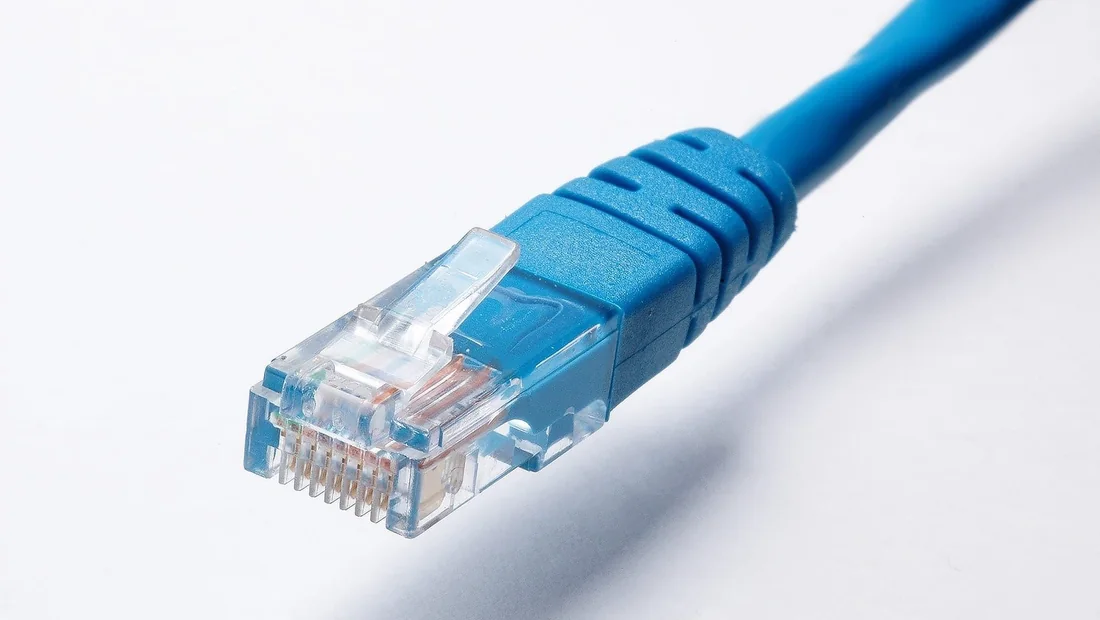
Éteignez le Firestick et débranchez son alimentation. Reliez le câble Ethernet entre le routeur et l’adaptateur, branchez l’adaptateur au Firestick, puis connectez l’alimentation au port prévu. Attendez le démarrage complet. Dans Paramètres > Réseau, une connexion filaire doit apparaître ou le Wi-Fi doit être remplacé automatiquement.
Lancez ensuite IPTV Smarters Pro et testez le même contenu qui coupait en Wi-Fi. Ne modifiez pas immédiatement la qualité vidéo ni le lecteur : vous devez isoler l’effet du câble. Pour l’installation de l’application elle-même, consultez notre guide installer IPTV Smarters Pro sur Firestick.
Tester la liaison filaire
Effectuez un test de débit depuis le Firestick si une application de mesure fiable est disponible. Comparez surtout la latence et la régularité avec les résultats Wi-Fi. Vérifiez également la vitesse du port du routeur et essayez un autre câble Ethernet si la connexion n’est pas détectée.
Un câble endommagé peut négocier une vitesse réduite ou perdre la liaison. Les voyants du routeur peuvent confirmer la connexion physique. Si le débit filaire est nettement inférieur au Wi-Fi, inspectez l’adaptateur, le câble et l’alimentation. Notre article sur la latence, le jitter et la perte de paquets fournit une méthode de comparaison complète.
Résoudre les problèmes fréquents
Si le Firestick ne démarre plus après l’ajout de l’adaptateur, utilisez son alimentation secteur d’origine plutôt que le port USB de la télévision. Si Ethernet n’apparaît pas, redémarrez le routeur et le stick, vérifiez le connecteur et essayez un autre port LAN. Certains hubs OTG exigent une orientation ou un câble d’alimentation précis.
Si la lecture reste instable en Ethernet, le Wi-Fi n’était probablement pas la cause principale. Vérifiez alors le débit disponible, les autres usages du réseau, le cache de l’application et la qualité sélectionnée. Le guide régler la qualité vidéo selon le débit aide à choisir un niveau adapté sans surcharger la connexion.
Garder une installation propre et sûre
Évitez les câbles tendus qui tirent sur le port du stick. Fixez l’adaptateur sans bloquer les aérations et laissez le Firestick respirer derrière la télévision. N’empilez pas le hub contre une source de chaleur. Un câble court et une alimentation adaptée réduisent les faux contacts.
Après l’installation, désactivez le Wi-Fi du Firestick seulement si vous êtes certain que la liaison Ethernet est reconnue ; sinon, gardez-le comme solution de secours. Notez le modèle de l’adaptateur et du stick pour faciliter un futur dépannage. Une installation simple, stable et documentée est plus facile à maintenir qu’un assemblage de plusieurs adaptateurs non identifiés.
Checklist pratique
- Identifier précisément le modèle de Fire TV
- Vérifier micro-USB ou USB-C
- Choisir un adaptateur compatible et bien alimenté
- Brancher Ethernet avant de remettre sous tension
- Comparer la même vidéo en Wi-Fi et en filaire
- Tester un autre câble en cas de détection impossible
- Éviter de bloquer la ventilation du stick
Besoin d’un abonnement compatible IPTV Smarters Pro ?
Choisissez une formule adaptée à votre appareil et recevez une aide simple pour la configuration. Contactez-nous sur WhatsApp pour vérifier la compatibilité avant de commander.
FAQ
Un adaptateur Ethernet accélère-t-il toujours le Firestick ?
Non. Il améliore surtout la stabilité lorsque le Wi-Fi est perturbé. La vitesse réelle dépend aussi du port USB, de l’adaptateur et de la connexion Internet.
Un adaptateur 100 Mbit/s suffit-il pour la 4K ?
Souvent oui pour un flux vidéo normal, mais cela dépend du bitrate. La régularité de la liaison est généralement plus importante que le débit maximal annoncé.
Puis-je alimenter le Firestick depuis le port USB de la TV ?
Cela peut manquer de puissance. L’adaptateur secteur prévu pour le Firestick est généralement plus fiable, surtout avec un adaptateur Ethernet ou un hub.
Pourquoi Ethernet n’apparaît-il pas dans les paramètres ?
Le connecteur peut être incompatible, le câble défectueux, le port LAN inactif ou l’alimentation insuffisante.
Faut-il désactiver le Wi-Fi après installation ?
Pas obligatoirement. Vérifiez d’abord que la connexion filaire est reconnue et stable avant de modifier le réseau sans fil.